 Doctor
하우닥터 이용 꿀팁
하우닥터를 사용하면서 업무 효율을 한 단계 더 높일 수 있는 유용한 팁을 모았습니다.
다수의 MSDS가 포함된 PDF 문서를 개별 MSDS로 분할하는 법
여러 개의 서로 다른 제품 MSDS(물질안전보건자료) 서류들이 하나의 PDF 파일로 병합되어 묶여 있으신가요?
⚠️ 주의: 여러 제품의 MSDS가 하나로 묶인 PDF를 그대로 업로드할 경우, 시스템 분석이 실패합니다.
따라서 원활한 분석을 위해서는 각 제품별로 PDF 파일을 개별 분할하여 업로드해야 합니다. 별도의 PDF 편집 프로그램 없이도, 브라우저나 뷰어의 기본 '인쇄' 기능을 사용하여 아주 쉽게 개별 MSDS 단위로 쪼개어 저장할 수 있습니다.
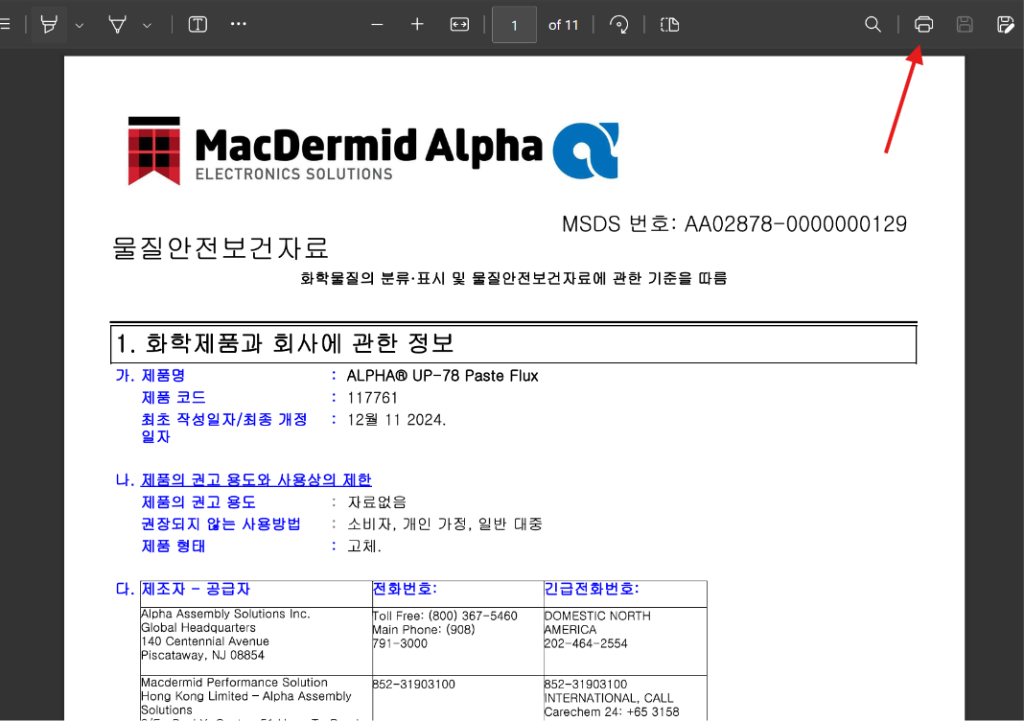
PDF 뷰어에서 '인쇄' 아이콘 클릭
문서 뷰어 화면 오른쪽 위에 있는 프린터 모양(인쇄) 아이콘을 누릅니다. (키보드 단축키 Ctrl + P 또는 맥북의 경우 Cmd + P 를 누르셔도 동일하게 작동합니다.)
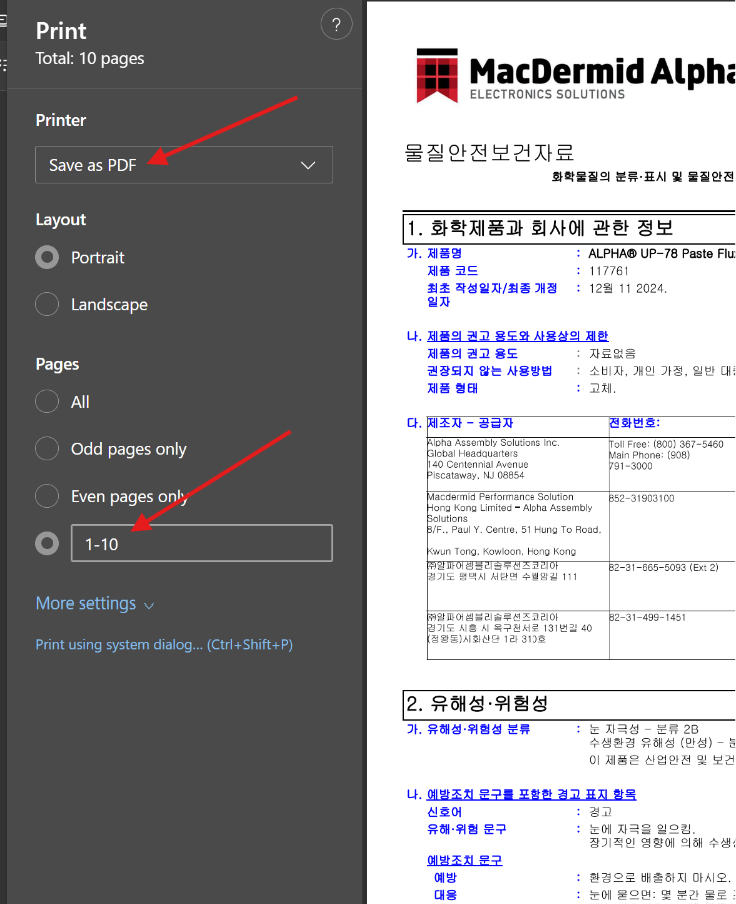
대상을 'PDF로 저장'으로 지정하고 페이지 범위 입력하기
인쇄 화면이 나타나면 두 가지만 간단히 설정을 변경해 줍니다.
- 대상 (Printer): 실제 프린터 기기 대신 PDF로 저장 (Save as PDF)을 선택합니다.
- 페이지 (Pages): '전체' 대신 '사용자 지정'을 선택한 뒤, 저장하고 싶은 페이지 범위 (예: 1-10)를 적어 줍니다.
- 설정이 끝나면 저장 (Save) 버튼을 눌러 내 컴퓨터의 원하는 위치에 새 PDF 파일로 보관합니다.
개별 분할 업로드의 중요성
여러 제품이 하나로 묶인 병합 파일을 업로드할 경우 시스템이 각 물질을 정상적으로 분리해 내지 못해 분석이 실패합니다. 따라서 반드시 파일당 하나의 제품 MSDS만 포함되도록 각각 쪼개어 업로드해주셔야 오류 없이 정확한 분석 결과를 확인하실 수 있습니다.
CAS 번호가 포함된 엑셀 파일을 그대로 업로드해서 HOOW 레포트 만들기
기존에 사용하시던 작업환경측정 대장이나 특수건강진단 대상 명단 등 화학 물질 번호가 담긴 엑셀 파일이 있으신가요?
정해진 양식이 없어도 괜찮습니다. 파일을 그대로 업로드만 하면 하우닥터가 엑셀 속에서 CAS 번호를 알아서 감지하고 규제 정보를 쏙쏙 찾아내어 미려한 보고서로 가공해 드립니다.
하우닥터는 복잡한 서식의 표 안에서도 CAS 번호 규칙(예: 67-63-0)과 함유량을 똑똑하게 탐지하여 일괄 규제 분석을 처리합니다.
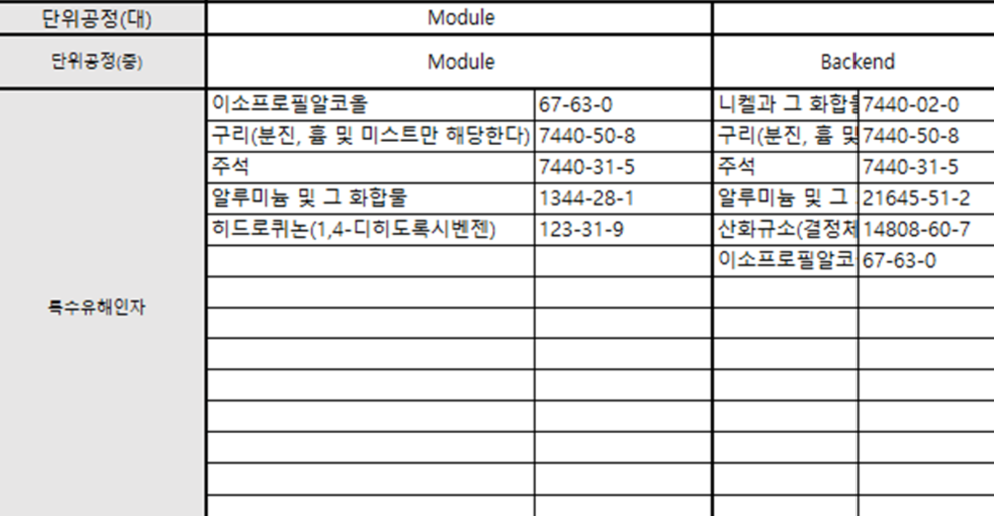
엑셀 시트에 「CAS 번호 | 함유량」 2개 열(컬럼) 형태로 명료하게 정리하여 업로드하시면 인식률 100%의 가장 빠르고 정확한 분석 결과를 얻으실 수 있습니다. (예: A열에 CAS 번호, B열에 함유량 ex: 10~20%, 35, < 2.0% 등)
대량 CAS(100개 이상) 자동 분할 & 1개 통합 하우레포트 생성
엑셀 파일 내에 CAS 성분이 100개를 초과하는 경우에도 실패 없이 100개 단위로 자동 분할(Chunking)되어 순차 생성됩니다.
100개 단위로 분할 분석되더라도, 하우레포트(HOOW Report) 엑셀 다운로드 시에는 원본 엑셀의 순서 그대로 1개의 통합 보고서로 연속 생성되므로 대량의 성분 목록을 한눈에 손쉽게 확인하고 관리하실 수 있습니다.